FAQ - Erstellung der Standbeschreibung

Erstellung der Standbeschreibung
Mit der Standbeschreibung in BeeInTouch zeigst du deinen Kunden ganz einfach deine Bienenstände. Die Erstellung erfolgt mit wenigen Klicks und ohne Programmierkenntnisse. So präsentierst du Herkunft, Bilder und Informationen zu deinem Stand direkt digital.
Besonders praktisch ist, dass du die Standbeschreibung nicht nur per QR-Code teilen kannst. Du kannst sie auch direkt auf deiner eigenen Website einbinden und optisch an dein Erscheinungsbild anpassen.
Deine Vorteile auf einen Blick
Schnell erstellt: Die Standbeschreibung ist mit wenigen Klicks angelegt.
Einfach teilbar: Kunden gelangen per QR-Code direkt zur Standbeschreibung.
Professionelle Darstellung: Bilder, Texte und Logo deiner Imkerei schaffen Vertrauen.
Flexibel einbindbar: Die Standbeschreibung kann per iframe auf deiner Website eingebunden werden.
Mehr Transparenz: Deine Kunden sehen, wo dein Honig gesammelt wurde.
Was enthält eine Standbeschreibung?
In der Standbeschreibung kannst du Daten deiner Imkerei, dein Logo, Texte und Bilder hinterlegen. Zusätzlich legst du fest, ob der Flugradius deiner Bienen angezeigt werden soll und wie die Inhalte angeordnet werden.
Nach dem Speichern steht ein QR-Code zur Verfügung. Kunden können diesen mit dem Handy oder Tablet scannen und sehen die Standbeschreibung direkt auf ihrem Gerät.
Schritt-für-Schritt: Standbeschreibung erstellen
Schritt 1: Stand auswählen
- Wähle den gewünschten Stand aus.
Schritt 2: Grünes Plus anklicken
- Klicke auf das grüne „+“.
Schritt 3: „Standbeschreibung“ auswählen
- Wähle im Menü den Punkt „Standbeschreibung“.
Schritt 4: Daten und Logo eingeben
- Gib die Daten deiner Imkerei und das Logo ein.
Schritt 5: Beschreibung und Bilder ergänzen
- Ergänze die Beschreibung deines Stands und füge Bilder hinzu.
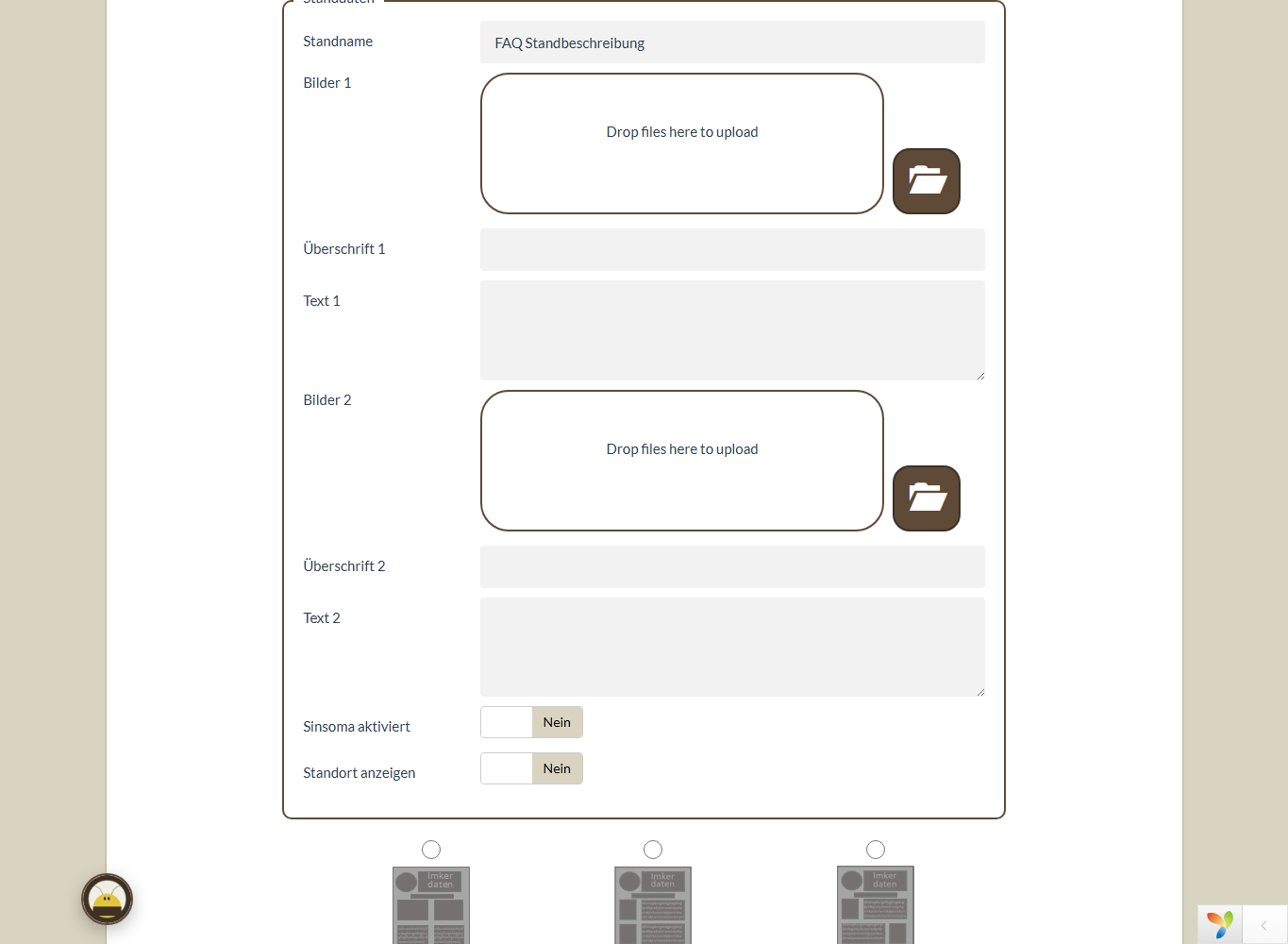
Im Editor pflegst du Standdaten, Bilder, Beschreibung, Standortanzeige und die Layout-Auswahl.
Schritt 6: Flugradius festlegen
- Lege fest, ob der Flugradius deiner Bienen angezeigt werden soll.
Schritt 7: Anordnung auswählen
- Wähle die gewünschte Anordnung von Bildern und Texten.
Schritt 8: Speichern und teilen
- Klicke auf „Speichern“.
- Danach kann der QR-Code von deinen Kunden gescannt werden.
Standbeschreibung in die eigene Website einbinden
Wenn du die Standbeschreibung in deine eigene Website einbinden möchtest, ist das ebenfalls möglich. Unter „Standdaten einbinden“ kannst du einen Link erstellen, entscheiden, ob deine Imkerdaten angezeigt werden sollen, und passende Hintergrundfarben auswählen.
Anschließend bindest du den Link per iframe in deine Website ein. So fügt sich die Standbeschreibung optisch passend in dein bestehendes Webdesign ein.
Ein Beispiel dafür ist: <iframe width="100%" height="1800" src="LINK_AUS_DER_MASKE" frameborder="0"></iframe>
Auch mit QR-Codes aus dem Lager nutzbar
Du kannst auch QR-Codes aus dem Lager verwenden. Voraussetzung ist, dass der Lagerbestand zu einer Charge gehört. Das erkennst du daran, dass „Ernte vom Stand“ und „Ernte von Volk“ entsprechend angegeben sind.
Der QR-Code des Lagerbestands hat dabei mehrere Funktionen: Dein Kunde sieht, wo der Honig gesammelt wurde. Stammt der Honig von mehreren Ständen, werden die Standbeschreibungen nacheinander angezeigt.
Zusätzlich kannst du den QR-Code auch mit BeeInTouch – Lager scannen. Das gescannte Produkt erscheint direkt in der Liste, und bei jedem weiteren Scan wird die Menge des Produkts erhöht.
Warum eine Standbeschreibung so wertvoll ist
Eine gute Standbeschreibung macht deine Imkerei für Kunden greifbarer. Sie schafft Vertrauen, zeigt Transparenz und verknüpft deinen Honig mit einem echten Ort. Besonders über QR-Codes auf Glas oder Etikett wird so aus einem Produkt schnell eine nachvollziehbare Geschichte.
Wenn du die Standbeschreibung zusätzlich auf deiner Website einbindest, stärkst du außerdem deine Außendarstellung und verbindest BeeInTouch direkt mit deiner Online-Präsenz.
Best Practices
- Nutze aussagekräftige Bilder, die deine Stände und Umgebung gut zeigen.
- Achte darauf, dass Logo, Farben und Texte zu deinem Auftritt als Imkerei passen.
- Teste den QR-Code nach dem Speichern direkt auf Handy und Tablet.
- Wenn du die Website-Einbindung nutzt, passe die Hintergrundfarben an dein Webdesign an.
- Prüfe bei Lager-QR-Codes, ob der Lagerbestand korrekt einer Charge zugeordnet ist.
Häufige Fragen
Brauche ich Programmierkenntnisse für die Standbeschreibung?
Nein. Die Standbeschreibung wird mit wenigen Klicks erstellt, ohne dass Programmierkenntnisse nötig sind.
Kann ich den Flugradius meiner Bienen einblenden?
Ja. Du kannst festlegen, ob der Flugradius angezeigt werden soll.
Kann ich die Standbeschreibung auf meiner Website einbinden?
Ja. Über „Standdaten einbinden“ erzeugst du einen Link und bindest die Standbeschreibung per iframe ein.
Funktionieren auch QR-Codes aus dem Lager?
Ja. Wenn der Lagerbestand zu einer Charge gehört, kann auch dieser QR-Code für die Standbeschreibung genutzt werden.