FAQ - Teammitglied anlegen und bearbeiten

Teammitglied anlegen und bearbeiten
Mit BeeInTouch kannst du weitere Teammitglieder anlegen und gezielt steuern, welche Stände für wen sichtbar sind. So lassen sich Aufgaben auf mehrere Personen verteilen, ohne dass jedes Teammitglied automatisch alle Bereiche sehen muss.
Gerade bei gemeinsamer Arbeit in einer Imkerei ist das praktisch: Neue Teammitglieder werden schnell angelegt, erhalten ihre zugeordneten Stände und sehen diese sowohl im Web als auch auf iOS- oder Android-Geräten.
Wenn du dir den Ablauf lieber direkt zeigen lassen möchtest, findest du weiter unten eine passende Videoanleitung zur Teamverwaltung.
Deine Vorteile auf einen Blick
Einfache Teamverwaltung: Neue Teammitglieder sind in wenigen Schritten angelegt.
Gezielte Sichtbarkeit: Stände können einzeln zugeordnet werden.
Klare Trennung: Jedes Teammitglied sieht nur die freigegebenen Stände.
Flexibel anpassbar: Bestehende Teammitglieder lassen sich jederzeit bearbeiten.
Geräteübergreifend: Die zugeordneten Stände sind im Web und auf iOS- oder Android-Geräten sichtbar.
Was passiert beim Anlegen eines Teammitglieds?
Du wechselst in den Bereich für persönliche Daten und Einstellungen, öffnest den Reiter „Team“ und legst dort ein neues Teammitglied an. Anschließend trägst du Vorname, Nachname und E-Mail-Adresse ein und definierst, welche Stände sichtbar sein sollen.
Nach dem Erstellen steht das Teammitglied in der Liste und kann bei Bedarf später wieder bearbeitet werden. Änderungen werden gespeichert und direkt übernommen.
Schritt-für-Schritt: Teammitglied anlegen
Schritt 1: Einstellungen öffnen
- Öffne den Bereich „Einstellungen“.
Schritt 2: „Pers. Daten / Einstellungen“ auswählen
- Wähle den Menüpunkt „Pers. Daten / Einstellungen“.
Schritt 3: Zum Reiter „Team“ wechseln
- Öffne den Reiter „Team“.
- Die Liste der vorhandenen Teammitglieder wird angezeigt.
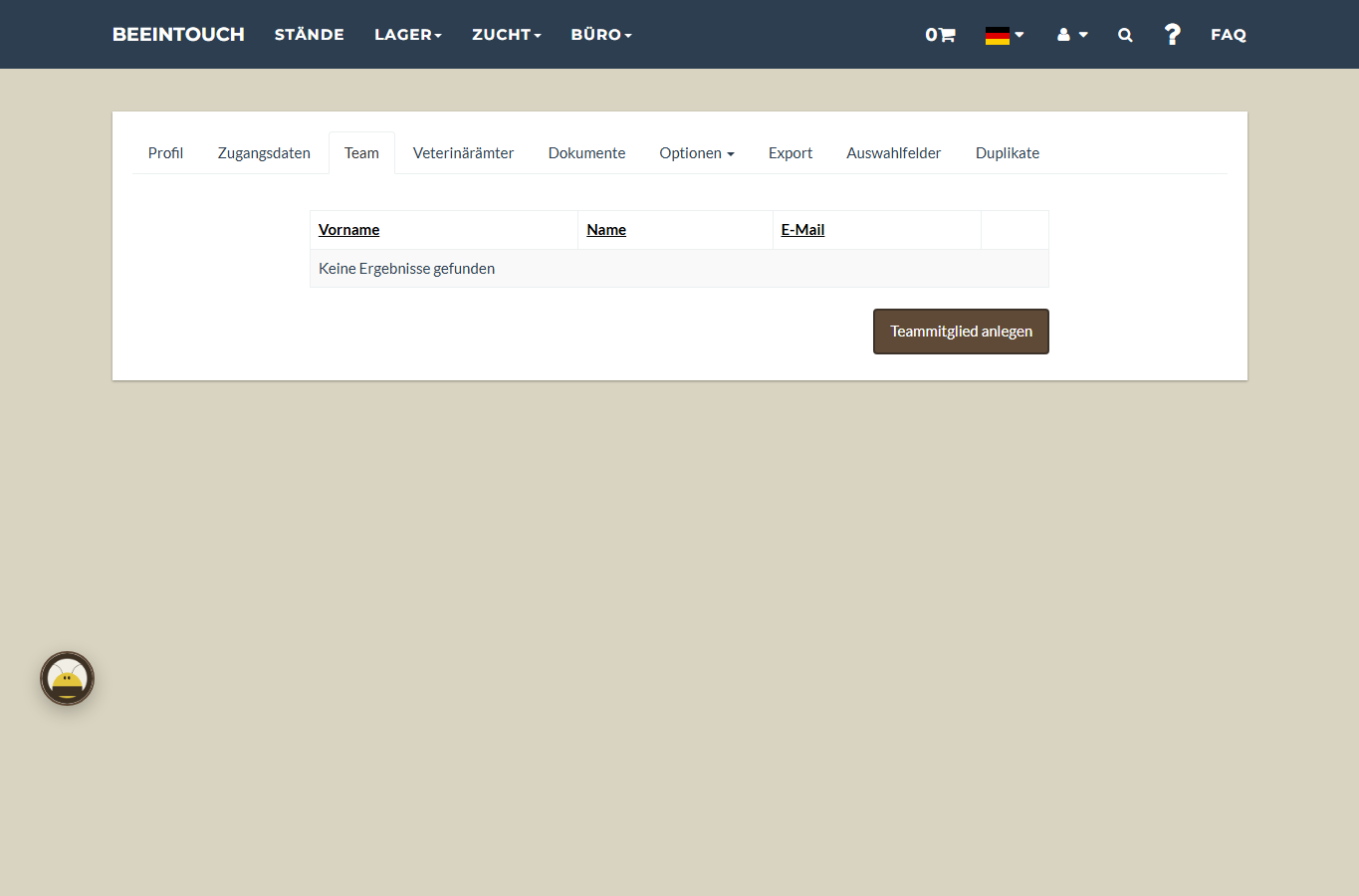
In der Teamübersicht siehst du vorhandene Teammitglieder und startest die Anlage eines neuen Teammitglieds.
Schritt 4: Teammitglied anlegen
- Klicke auf „Teammitglied anlegen“.
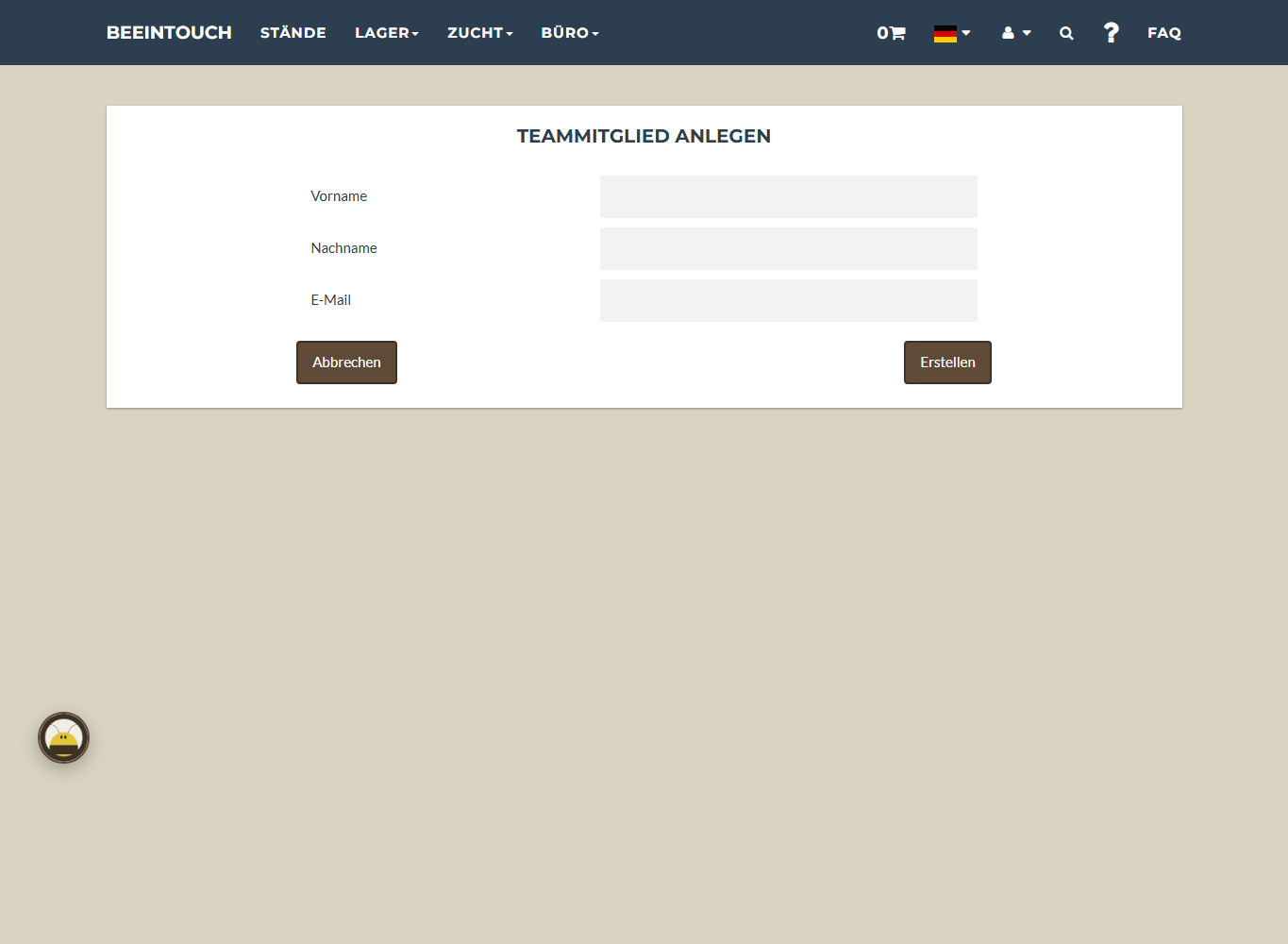
Im Formular trägst du Vorname, Nachname und E-Mail-Adresse des neuen Teammitglieds ein.
Schritt 5: Daten eingeben
- Gib Vorname, Nachname und E-Mail-Adresse ein.
Schritt 6: Stand-Sichtbarkeit festlegen
- Ordne die Sichtbarkeit der Stände einzeln zu.
- Neu angelegte Stände sind automatisch für alle Teammitglieder sichtbar.
Schritt 7: Teammitglied erstellen
- Klicke auf „Erstellen“.
- Das Teammitglied wird angelegt.
Schritt-für-Schritt: Teammitglied bearbeiten
Schritt 1: Teammitglied auswählen
- Wähle das gewünschte Teammitglied in der Liste aus.
Schritt 2: Bearbeiten öffnen
- Klicke auf den Stift zum Bearbeiten.
Schritt 3: Änderungen speichern
- Nimm die gewünschten Änderungen vor.
- Klicke auf „Speichern“.
- Die Änderung wird übernommen.
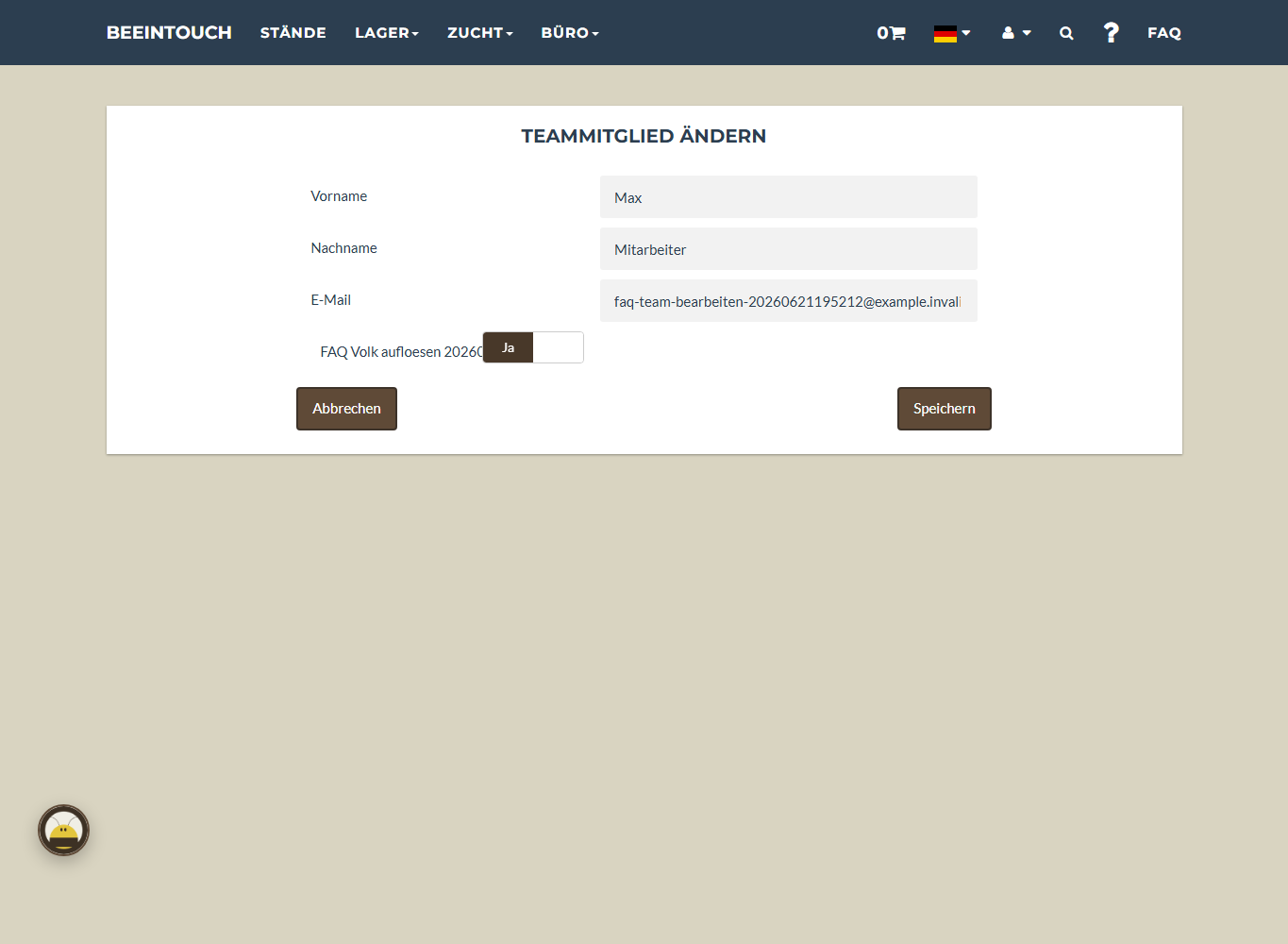
Beim Bearbeiten kannst du Name, E-Mail-Adresse und die Sichtbarkeit der zugeordneten Stände anpassen.
Videoanleitungen
Zur Vertiefung findest du hier eine passende Videoanleitung:
Warum Teamverwaltung in BeeInTouch so hilfreich ist
Sobald mehrere Personen gemeinsam mit einer Imkerei arbeiten, ist eine saubere Teamverwaltung besonders wichtig. Durch die gezielte Freigabe von Ständen bleibt übersichtlich, wer welche Bereiche sieht und bearbeitet.
Dadurch wird die Zusammenarbeit strukturierter, Missverständnisse werden reduziert und jede Person arbeitet genau mit den Informationen, die sie benötigt.
Best Practices
- Ordne Stände nur den Teammitgliedern zu, die sie wirklich benötigen.
- Prüfe bei Änderungen im Team regelmäßig die Sichtbarkeiten.
- Nutze klare und vollständige Namen, damit Teammitglieder eindeutig zugeordnet werden können.
- Bearbeite bestehende Einträge direkt über den Stift, statt unnötig neue anzulegen.
- Behalte im Blick, dass neue Stände automatisch für alle Teammitglieder sichtbar sind.
Häufige Fragen
Welche Daten brauche ich für ein neues Teammitglied?
Vorname, Nachname und E-Mail-Adresse.
Kann ich die Sichtbarkeit der Stände einschränken?
Ja. Die Sichtbarkeit der Stände kann einzeln zugeordnet werden.
Wo sieht das Teammitglied die zugeordneten Stände?
Im Web und auch auf iOS- oder Android-Geräten.
Wie ändere ich bestehende Angaben?
Wähle das Teammitglied in der Liste aus, klicke auf den Stift und speichere die Änderungen.
Gibt es dazu eine Videoanleitung?
Ja. Auf dieser Seite findest du eine Videoanleitung, die die Teamverwaltung in BeeInTouch Schritt für Schritt zeigt.